
Aller directement au contenu
  • Accueil
  • Catégories
    • Toutes les catégories
    • Planète Warez
      Présentations
      Aide & Commentaires
      Réglement & Annonces
      Tutoriels
    • IPTV
      Généraliste
      Box
      Applications
      VPN
    • Torrent & P2P
    • Direct Download et Streaming
    • Autour du Warez
    • High-tech : Support IT
      Windows, Linux, MacOS & autres OS
      Matériel & Hardware
      Logiciel & Software
      Smartphones & Tablettes
      Graphismes
      Codage : Sites Web, PHP/HTML/CSS, pages perso, prog.
      Tutoriels informatiques
    • Culture
      Actualités High-Tech
      Cinéma & Séries
      Sciences
      Musique
      Jeux Vidéo
    • Humour & Insolite
    • Discussions générales
    • Espace détente
    • Les cas désespérés
  • 0 Non lus 0
  • Récent
  • Mots-clés
  • Les mieux notés
  • Populaire
  • Résolu
  • Non résolu
Réduire
Logo

Planète Warez

,
  • Politique
  • Règlement
  • À propos
  • Annonces
  • Faire un don
  • Feedback
  • Team
  • Tutoriels
  • Bug Report
  • Wiki
  • SW Arcade
    • Light
    • Default
    • Ubuntu
    • Lightsaber
    • R2d2
    • Padawan
    • Dim
    • FlatDark
    • Invaders
    • Metallic
    • Millennium
    • Leia
    • Dark
    • DeathStar
    • Starfighter
    • X-Wing
    • Sith Order
    • Galactic
ko-fi
  1. Accueil
  2. High-tech : Support IT
  3. Codage : Sites Web, PHP/HTML/CSS, pages perso, prog.
  4. Affichage code source d’une page Web (en ligne) avec un editeur de texte (ici notepad++)

Affichage code source d’une page Web (en ligne) avec un editeur de texte (ici notepad++)

Planifié Épinglé Verrouillé Déplacé Non résolu Codage : Sites Web, PHP/HTML/CSS, pages perso, prog.
page web avec édit. textecode sourcescript pythonwindowsnotepad++
3 Messages 2 Publieurs 33 Vues 1 Abonné
  • Du plus ancien au plus récent
  • Du plus récent au plus ancien
  • Les plus votés
Répondre
  • Répondre à l'aide d'un nouveau sujet
Se connecter pour répondre
Ce sujet a été supprimé. Seuls les utilisateurs avec les droits d'administration peuvent le voir.
  • Wolfieundefined Hors-ligne
    Wolfieundefined Hors-ligne
    Wolfie
    Membre
    écrit dernière édition par Wolfie
    #1

    A tous ceux comme moi à qui l’outil basique du navigateur —« Code Source de la Page » (je ne parle pas de l’inspecteur qui permet d’identifier rapidement les éléments de classes)— ne suffit pas, je propose une petite technique :

    Utiliser un bon éditeur de texte en lui adjoignant une extension permettant d’utiliser des scripts Python et un script efficace pour ouvrir les URLs, car nativement un éditeur de texte ne peut ouvrir à la volée des pages web directement sur le serveur.

    Tout d’abord parlons des avantages de cette méthode :

    • permet d’afficher le code source de manière plus riche et pratique
    • coloration syntaxique (plus lisible)
    • numérotation des lignes (repérage rapide)
    • recherche avancée (gain de temps)
    

    Permet aussi le « folding », la comparaison entre sources « diff » et l’affichage
    et la gestion d’encodage … et plein d’autres trucs encore (Affichage côté serveur vs DOM rendu, possibilités d’automatisation de captures …).

    Si à la base le processus est le même sous Linux (Linux dispose déjà de commandes basiques dédiées :  Curl, Wget etc …), je ne vais m’intéresser ici qu’aux utilisateurs de Windows, qui sont les plus lésés en la matière (et d’une façon plus globale, mais c’est une autre histoire). 😜

    Requis :

    • Notepad ++
    • PythonScript (extension)
    • Un script spécifique pour ouvrir les URL (celui que je vous propose)
    

    Notepad++ est un éditeur de texte très performant et axé « coding » (en licence GPLv3 ), d’autre part il existe des kilomètres d’extensions (vous pourrez même créer les vôtres). Cet éditeur remplacera à merveille l’infâme daube d’origine. Vous le trouverez ICI.

    Une fois téléchargé et installé (pour ceux qui ne l’auraient pas déjà) :

    Il faut installer l’extension qui permet d’ouvrir et de traiter les scripts Python.

    Chercher et installer : Python Script dans la liste des extensions dispo !

    Modules d’extension > Gestionnaire des modules d’extension > Disponibles
    cocher : [ X ] PythonScript
    puis [ Installer ]
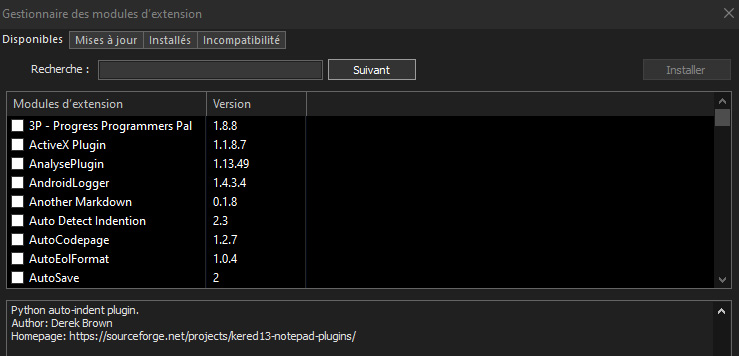
    text alternatif

    Redémarrer Notepad ++.

    Il doit désormais figurer dans la rubrique Installés du Gestionnaire.

    text alternatif

    Il faut maintenant télécharger et installer le script :

    Vous trouverez mon petit script ICI.

    Une fois le contenu de l’archive extrait, lancez Notepad++, puis dans le menu Modules d’extension : PythonScrip > New script
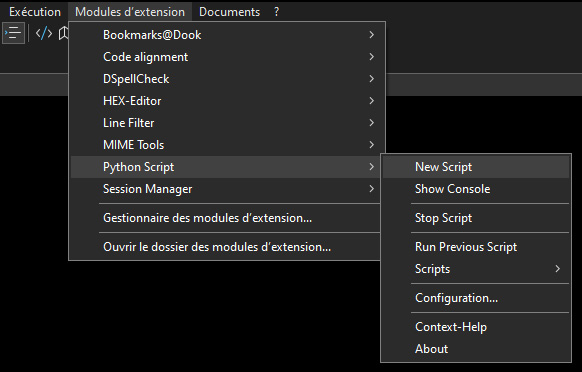
    text alternatif

    pointez alors vers le script (PY) que vous venez d’extraire.

    text alternatif

    Cette opération copiera le script dans :
    %appdata%\Notepad++\plugins\config\PythonScript\scripts
    et paramétra l’extension pour son usage.

    Redémarrez Notepad++

    Vous pourrez désormais y accéder depuis Modules d’extension > Python Script > Scripts > Ouvrir URL.py
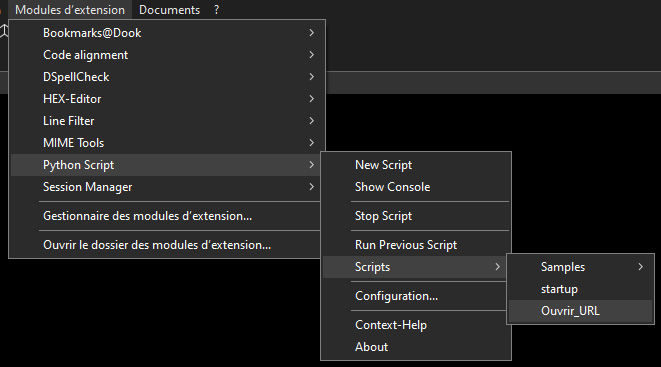
    text alternatif

    Une astuce pour l’avoir directement à portée de main :

    L’ajouter dans la barre outil de Notepad ++

    Modules d’extension > Python Script > Configuration
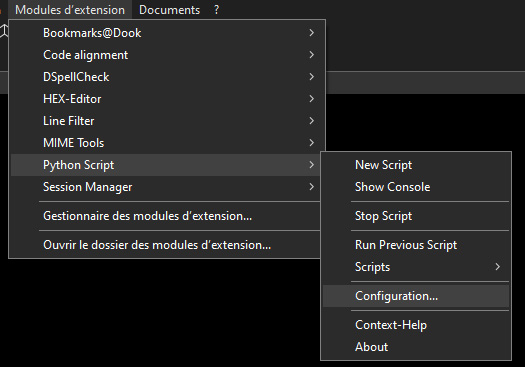
    text alternatif

    Sélectionner le « user script » adéquate (ici Ouvrir_URL.py)

    text alternatif

    Redémarrez Notepad++

    Et désormais vous l’avez directement dans la barre outil sous forme d’une icône de script Python.
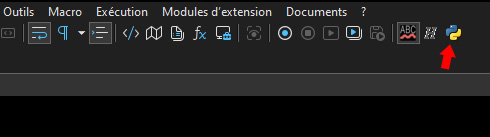
    text alternatif

    On peut aussi de la même façon l’ajouter à la barre des menus, mais c’est idiot car il est dans le sous-menu de l’extension.

    Lancez le script et renseignez une URL de page Web.
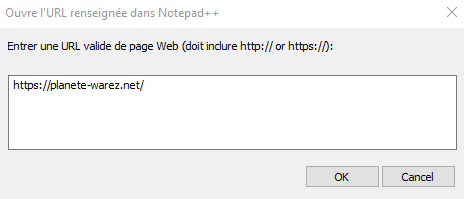
    text alternatif

    Votre éditeur de texte (NP++) affiche maintenant directement la page Web à l’instant t, telle quelle est sur le serveur.
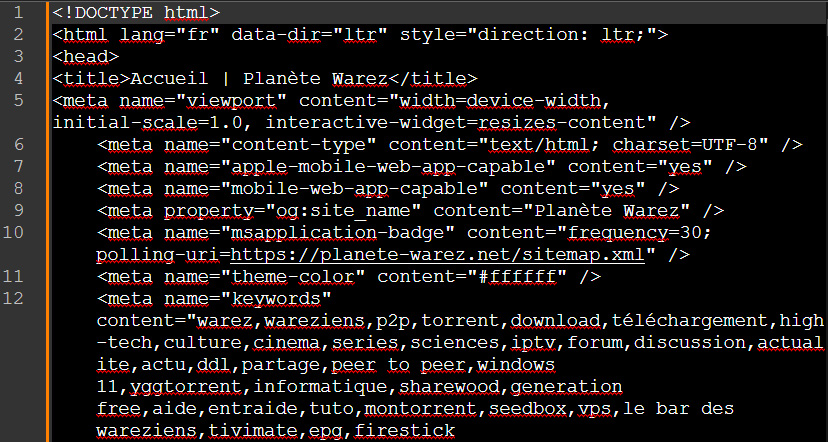
    text alternatif

    Sauvegarder le fichier TXT qui vient d’être généré, et vous aurez la coloration syntaxique.

    text alternatif

    NB: après quelques tâtonnements (je me faisais jeter par les serveurs), j’ai simulé des user-agents pour des navigateurs courants.

    L’archive ZIP contenant le script, contient un LISEZ-MOI qui explique tout ça !

    En espérant que ça puisse servir à certains ici.

    1 réponse Dernière réponse
    0
    • Violenceundefined Hors-ligne
      Violenceundefined Hors-ligne
      Violence
      Admin PW Addict I.T Guy # Dev Team
      écrit dernière édition par Violence
      #2

      Perso sosu Vivaldi, j’ai la colortion synthaxique directe via le navigateur.

      Sinon un copier/coller dans Visual Studio Code et c’est bon.

      V:\> █░░ SPR3AD TH3 C0D3 ░░█ ✌(◕‿-)✌
      ╚═ Admin, Dev et auteur de la plupart des bugs de PW…

      Wolfieundefined 1 réponse Dernière réponse
      0
      • Violenceundefined Violence

        Perso sosu Vivaldi, j’ai la colortion synthaxique directe via le navigateur.

        Sinon un copier/coller dans Visual Studio Code et c’est bon.

        Wolfieundefined Hors-ligne
        Wolfieundefined Hors-ligne
        Wolfie
        Membre
        écrit dernière édition par
        #3

        @Violence

        Avec les outils du navigateur le vrai problème c’est la pagination : moi ça me prend la tête de faire défiler latéralement des lignes qui n’en finissent pas. Avec l’éditeur de texte paramétré pour “retour automatique à la ligne” c’est selon moi plus fonctionnel et plus pratique. En plus on a les fonctions de recherche (éventuellement de remplacement) directement sous la main. Et puis tout le monde n’a pas l’environnement pour une install de Visual Studio et du Software Dev Kit. Donc ça peut servir, c’est un moyen simple et efficace à peu de frais.

        PS: Sinon je n’ai pas pigé pourquoi “sujet non résolu”, je suppose que c’est la rubrique dans laquelle je l’ai posté qui rajoute ça. Mais je n’ai pas trouvé de rubrique plus adéquate ! Sinon il y a aussi d’autres avantages, mais c’est un peu longuet à expliquer LOL !


        1 réponse Dernière réponse
        0

        Bonjour ! Vous semblez intéressé par cette conversation, mais vous n’avez pas encore de compte.

        Marre de refaire défiler les mêmes messages ? Créez un compte pour retrouver votre position, recevoir des notifications des nouvelles réponses, sauvegarder vos favoris et voter pour les messages que vous appréciez.

        Grâce à votre participation, ce message peut devenir encore meilleur 💗

        S'inscrire Se connecter
        Répondre
        • Répondre à l'aide d'un nouveau sujet
        Se connecter pour répondre
        • Du plus ancien au plus récent
        • Du plus récent au plus ancien
        • Les plus votés


        ©2026 planete-warez.net
        L'actualité Warez & underground en continu
        Icône café Faire un don
        Politique   RGPD  @dev  Sudonix
        • Se connecter

        • Vous n'avez pas de compte ? S'inscrire

        • Connectez-vous ou inscrivez-vous pour faire une recherche.
        • Premier message
          Dernier message
        0
        • Accueil
        • Catégories
          • Toutes les catégories
          • Planète Warez
            Présentations
            Aide & Commentaires
            Réglement & Annonces
            Tutoriels
          • IPTV
            Généraliste
            Box
            Applications
            VPN
          • Torrent & P2P
          • Direct Download et Streaming
          • Autour du Warez
          • High-tech : Support IT
            Windows, Linux, MacOS & autres OS
            Matériel & Hardware
            Logiciel & Software
            Smartphones & Tablettes
            Graphismes
            Codage : Sites Web, PHP/HTML/CSS, pages perso, prog.
            Tutoriels informatiques
          • Culture
            Actualités High-Tech
            Cinéma & Séries
            Sciences
            Musique
            Jeux Vidéo
          • Humour & Insolite
          • Discussions générales
          • Espace détente
          • Les cas désespérés
        • Non lus 0
        • Récent
        • Mots-clés
        • Les mieux notés
        • Populaire
        • Résolu
        • Non résolu